Tja, (fast) pünktlich zum Jahreswechsel habe ich ein Übersetzungsprojekt fertiggestellt. Der Termin ist allerdings reiner Zufall, ich hab seit mehreren Jahren immer wieder (ganz sicher nicht durchgängig, ich bin zwar bestimmt nicht der Schnellste, aber nicht SO langsam!) an dem Projekt gearbeitet, mit dem Zieltermin: "When it's done" .
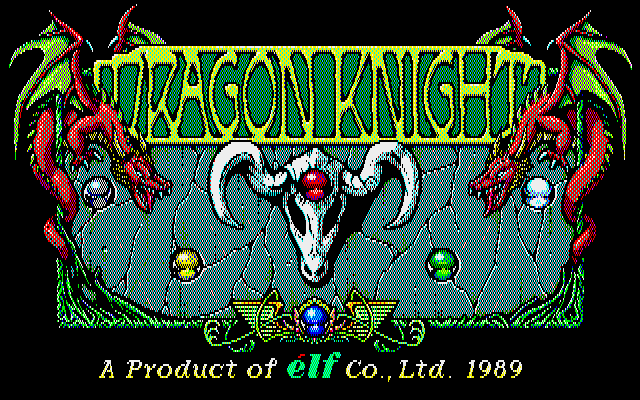
Bei Dragon Knight handelt es sich um das erste JRPG des inzwischen leider geschlossenen japanischen Entwicklerstudios élf. Man steuert den Helden Yamato Takeru (kein Grund, sich den Vornamen zu merken, abgesehen von einer Stelle am Anfang des Intros wird er im gesamten Spiel nie wieder erwähnt), der sich im Auftrag der Königin der Erdbeerfelder aufmacht, den bösen Anführer der Drachenritter zu erlegen, der das Reich bedroht, und die in einem Stein versiegelte Göttin wiederzuerwecken.
Der Patch
Der Patch übersetzt das komplette Spiel vom Japanischen ins Deutsche. (Ok, einige Begriffe, wie etwa die Bezeichnung der Statuswerte, habe ich absichtlich auf Englisch belassen, wie sie im Original auch waren).
Die Übersetzung stammt (grob geschätzt, ich habe keine Zeilen nachgezählt) jeweils etwa zur Hälfte von Liferipper (also mir) und Tyrosyn (war früher unter dem Namen "Tyr" auch hier im Forum aktiv). Da die letztendliche Überarbeitung allerdings ausschließlich von mir stammt, hoffe ich, dass die Übersetzung trotzdem wie aus einem Guss wirkt.
Die existierende englische Maschinen-Übersetzung war dabei keine Referenz (um genau zu sein habe ich sie bis heute nicht gespielt). Ebenso habe ich Knights of Xentar komplett ignoriert - KoX ist nicht Dragon Knight 3.
Zusätzlich zu der Übersetzung bietet der Patch noch einige Verbesserungen gegenüber der Originalversion des Spiels. Dazu gehören:
Ich habe die Möglichkeit hinzugefügt, direkt nach Spielstart einen Spielstand zu laden oder das Intro zu überspringen. Im Original musste man jedes Mal erstmal das Intro durchlaufen lassen (sofern man nicht wusste, dass man es durch Gedrückthalten von F1 überspringen konnte, was übrigens immer noch funktioniert).
Charaktere, die erst im weiteren Serienverlauf Namen erhalten haben (z. B. "der Anführer der Drachenritter" oder "Lunas Mutter"), verwenden diese bereits hier. Seltsamerweise hatten alle Mädchen im Turm, die man nach Ihrer Szene nie wiedersieht, von Anfang an Namen.
Im Original waren die Zauber im Kampf in einem zusätzlichen Menü untergebracht, was zusätzliche Eingaben erforderlich gemacht hat, um sie anzuwenden. Im gepatchten Spiel sind alle Kommandos direkt zu erreichen.
Im Original stand in Storykämpfen die Fluchtoption zur Verfügung - hat allerdings immer automatisch zu einem Fehlschlag geführt. Daher habe ich diese Option in den entsprechenden Kämpfen komplett entfernt.
Die Inhalte des sogenannten "Omake" habe ich in das Spiel integriert. Zu finden sind sie wenn Ihr in der Stadt die Option "Menü" und dort dann die Option "Bonus" auswählt. Hier könnt Ihr Euch die Musik des Spiels anhören und die Szenen der Mädchen, die Ihr im Turm befreit habt, erneut ansehen.
Allgemeine Verbesserungen am Gameskript, so waren z. B. einige Szenen im Schloss bloß zu sehen, wenn man bestimmte Events im Turm in ungewöhnlicher Reihenfolge erledigt hat.
Zusätzlich zu den zwei Patchdateien im ips-Format ("Dragon Knight deutsch Disk 1.ips" und "Dragon Knight deutsch Disk 2.ips") enthält die zip-Datei auch noch eine Datei "DK Font.bmp", die für den Emulator benötigt wird, um die Schriftart richtig darzustellen (siehe übernächster Abschnitt) und eine Datei "readme.txt", die die Informationen hier nochmal in knapperer Form enthält.
Patchvorgang
Bei dem Patch handelt es sich um zwei Dateien im ips-Format. Dies sind nicht die eigentlichen Spieldateien, diese müsst Ihr euch aus einer anderen Quelle beschaffen. Ihr benötigt die Dateien für die PC98-Version des Spiels Dragon Knight, nicht die Dateien für die PC88-, MSX- oder X86000-Version, und auch nicht für das Remake "Dragon Knight & Graffiti" für die PC-Engine.
Hinweis: Die Dateien, für die die Patches gedacht sind, findet Ihr am schnellsten, indem ihr bei der Suchmaschine eures Vertrauens "Dragon Knight" und "abandonware" eingebt. Die korrekten Dateien heißen entpackt "Dragon Knight (1989)(Elf)(JP)(Disk 1 of 2).fdd" und "Dragon Knight (1989)(Elf)(JP)(Disk 2 of 2).fdd" und haben die Größen 1.179.644 Bytes und 1.247.228 Bytes. Möglicherweise funktioniert der Patch auch mit anderen Versionen der Roms, aber das habe ich nicht getestet.
Um den Patch anzuwenden, benötigt Ihr einen ips-Patcher. Einen solchen könnt Ihr herunterladen (z.B. Lunar IPs) oder Ihr benutzt einen Online-Patcher wie etwa den unter https://www.romhacking.net/patch/ .
In Lunar IPS wählt Ihr zunächst die Patchdatei und anschließend die zugehörige Spieldatei aus (wenn die Spieldatei nicht angezeigt wird, müsst Ihr die Einstellung von "Most Common ROM Files" auf "All Files" ändern), anschließend sollte eine Erfolgsmeldung angezeigt werden. Wiederholt dies dann mit der zweiten Datei. Damit sollten die beiden Dateien gepatcht sein.
Im Online-Patcher wählt Ihr hingegen zunächst eine Spieldatei und die zugehörige ips-Datei aus und könnt nach einem Klick auf "Apply Patch" die geänderte Spieldatei herunterladen. Die Originaldatei bleibt dabei unverändert (es sei denn, Ihr überschreibt die vorhandene Datei mit der heruntergeladenen). Dies wiederholt Ihr dann mit der zweiten Spiel- bzw. Patch-Datei.
WICHTIG: In beiden Fällen müsst ihr anschließend noch bei beiden Dateien den Dateinamen ändern: Die Dateiendung muss ".fdi" statt ".fdd" lauten. Das Format der Dateien ist bereits korrekt, ips-Patches können die Endung allerdings nicht ändern. Außerdem wäre es eventuell sinnvoll, den Dateinamen in etwas wie "Dragon Knight deutsch" oder ähnlich zu ändern.
Der Emulator (solltet Ihr bereits Erfahrung mit der Emulation von PC98-Spielen haben, könnt ihr diesen Abschnitt überspringen)
Im folgenden erkläre ich die Einrichtung des Emulators "Neko Project II" in der fmgen Version.
Diskussionen darüber, ob es einen besten PC98-Emulator gibt und welcher das ist, überlasse ich anderen, ich habe mich für diesen entschieden, weil man nicht allzuviel einrichten muss und es derjenige ist, den ich zum Testen des Spiels selbst verwendet habe .
Ihr findet den Emulator unter https://nenecchi.kirara.st/ . Wählt hier die Datei "np2fmgen.7z".
Nachdem Ihr den Emulator heruntergeladen und in ein Verzeichnis Eurer Wahl entpackt habt, müsst Ihr noch einige Einstellungen vornehmen.
Zunächst einmal braucht ihr nur eine der exe-Dateien. Ich weiß auch nicht genau, was die Unterschiede sind, aber die np2nt.exe sollte ihren Zweck erfüllen.
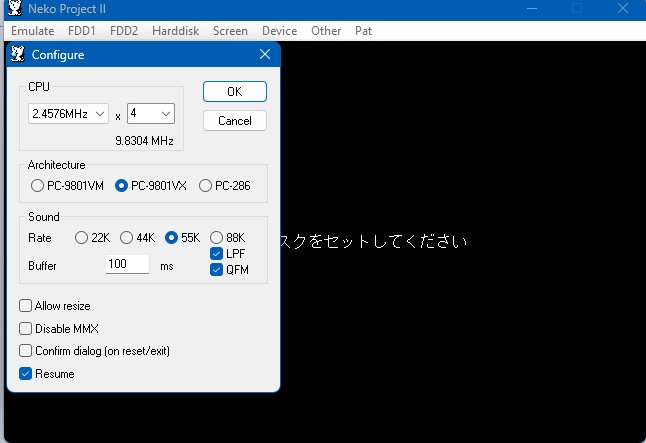
Wenn ihr die exe gestartet habt, geht zunächst unter "Emulate -> Configure". Hier sollte unter CPU 2.4576 MHz x 4 eingestellt sein. Diesen Wert könnt ihr vorerst belassen. Falls ihr wollt, dass das Spiel grundsätzlich schneller läuft, könnt ihr statt x 4 einen höheren Wert einstellen. Ihr könnt den Wert jederzeit ändern, müsst danach aber den Emulator resetten, damit ein Effekt eintritt. In Dragon Knight resultiert ein höherer Wert zum Beispiel in schnellerer Anzeigegeschwindigkeit für automatischen Text (hauptsächlich für das Intro relevant), schnelleren Charakteranimationen und schnellerer Laufgeschwindigkeit im Turm (ist der Wert zu hoch, kann es gut sein, dass Ihr ständig versenetlich an Abzweigungen vorbeilauft).
Außerdem sollte ihr hier die Option "Resume" aktivieren. Dies sorgt dafür, dass Ihr nicht bei jedem Emulator-Neustart die Spieldateien erneut auswählen müsst. Mit dieser Option macht Ihr genau dort weiter, wo Ihr den Emulator zuletzt beendet habt.
Eine weitere Möglichkeit, die Geschwindigkeit zu ändern, ist unter "Emulate -> Speed", wo ihr verschiedene Einstellungen zwischen 50 % und 800 % wählen könnt. Dies funktioniert auch ohne Reset des Emulators.
Unter "Emulate -> Font" wählt ihr die diesem Patch beiliegende "DK Font.bmp"-Datei aus. Wenn Ihr das nicht macht, habt Ihr schwer zu lesenden Text und irgendwelche Symbole anstelle von Umlauten.
Eine Einstellung, die ich noch erwähnen möchte, ist unter "Screen" die Antialiasing-Option. Meinem persönlichen Gefühl nach ist es deutlich angenehmer für die Augen, wenn Ihr eine der drei Optionen aktiviert, aber vielleicht ist Eure Meinung ja eine andere. Probiert es am besten selbst aus.
Auf die sonstigen Einstellungen gehe ich nicht näher ein, wenn Ihr Interesse daran habt, experimentiert selbst herum. Wenn Ihr die Einstellungen total durcheinanderbringt, könnt Ihr einfach die "np2nt.ini"-Datei löschen und von vorne anfangen .
Zuletzt müsst ihr natürlich noch das Spiel starten. Dazu wählt ihr unter "FDD1 -> Open" die erste Spieldatei ("Disk 1") und unter "FDD2 -> Open" die zweite Spieldatei ("Disk 2") aus. Anschließend müsst ihr den Emulator einmal mittels "Emulate -> Reset" neu starten, und ein paar Sekunden warten, dann sollte das Spiel starten.
Das Spiel (eine Art Anleitung)
Was die Steuerung betrifft, fällt diese recht einfach aus, es werden nur 6 Tasten benötigt:
Enter: Auswahl/Bestätigung/Weiter
Esc: Abbruch/Zurück
Leider sind die verbleibenden 4 Tasten nicht die Pfeiltasten, sondern deren Entsprechungen auf dem Ziffernblock der Tastatur: "8" für vorwärts, "2" für zurück, "4" für links und "6" für rechts.
Ich weiß nicht, warum das so realisiert ist, und kann es dementsprechend leider auch nicht ändern. Wenn es Euch gar zu umständlich ist (oder Ihr gar an einer Tastatur ohne Ziffernblock spielen wollt), empfehle ich, die Tasten umzubelegen, z. B. mit einem Emulator, der dies von Haus aus unterstützt (fragt mich aber nicht, welcher das tut) oder einem Programm wie AutoHotkey. (Vermutlich lässt sich das ganze auch auf einem Controller gut umbelegen, aber das ist nun wirklich nicht mein Fachgebiet).
Nachdem das Spiel gestartet und der Titelbildschirm verschwunden ist, solltet Ihr das Bild, das ich für Antialiasing-Demonstration verwendet habe, sehen. Hier könnt Ihr wählen, ob Ihr ein gespeichertes Spiel laden, ein neues Spiel mit Intro ("Neues Spiel") oder ein Neues Spiel ohne Intro ("Kein Intro") starten wollt.
Falls Ihr das Intro ansehen wollt, braucht Ihr nichts weiter zu tun, es läuft automatisch durch. (Sonstigem Text innerhalb des Spiels läuft nur weiter, wenn Ihr Enter betätigt.)
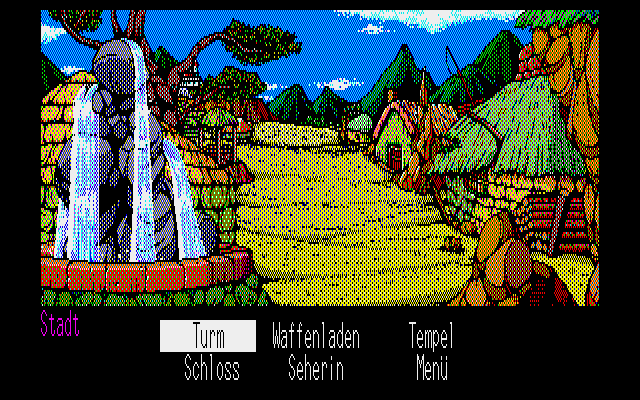
Egal, für welche Option Ihr euch entschieden habt, am Ende findet Ihr euch in der Stadt wieder.
Eure Optionen hier:
Der Turm ist der (einzige) Dungeon des Spiels.
Im Waffenladen könnt Ihr Schwerter, Helme, Rüstungen und Schilde kaufen. Das entsprechende Kleingeld vorausgesetzt. Falls Ihr nicht unbedingt den Game Over Screen bewundern wollt, solltet Ihr hier vor Eurem ersten Besuch im Turm besser vorbeischauen .
Jedem Ausrüstungsgegenstand gibt es in 4 Qualitätsstufen. Das Angebot ändert sich im Spielverlauf nicht.
Ihr könnt nur Ausrüstung kaufen, die besser als Eure derzeit angelegte ist. Verkaufen könnt Ihr alte Ausrüstung nicht, sie verschwindet beim Kauf neuer Ausrüstung automatisch.
Die Werte der Ausrüstung werden vor dem Kauf zwar nicht angezeigt, aber es gilt die einfache Regel: Je teurer, desto besser.
Im Tempel könnt Ihr erfahren, wieviele Erfahrungspunkte Ihr noch bis zum nächsten Levelaufstieg benötigt und (gegen Gebühr) Eure HP und MP wiederherstellen lassen.
Im Schloss und bei der Seherin könnt Ihr Kommentare zu Eurem Fortschritt und (mehr oder weniger nützliche) Hinweise erhalten.
Im Menü könnt Ihr das Spiel speichern (die Stadt ist der einzige Ort innerhalb des Spiels, wo dies möglich ist, es sei denn Ihr benutzt Emulator-Savestates), ein gespeichertes Spiel laden oder das Bonusmenü öffnen (mehr dazu weiter unten).
Der Turm
Hier werdet Ihr den Großteil der Spielzeit verbringen. Der Turm besteht aus 6 Etagen, von denen jede wiederum aus 18 x 18 quadratisch angeordneten Feldern besteht.
Takeru bewegt sich in First-Person-Perspektive durch den Turm. Mit der Taste "8" bewegt Ihr euch ein Feld vorwärts (oder auch mehrere, wenn Ihr die Spielgeschwindigkeit zu hoch eingestellt haben solltet), mit der Taste "2" ein Feld zurück. Mit den Tasten "4" und "6" bewegt Ihr Euch NICHT nach links bzw. rechts, sondern dreht Euch auf der Stelle um 90° in die angegebene Richtung.
Türen öffnet Ihr, indem Ihr frontal dagegenlauft (sofern sie nicht verschlossen sind). Ihr könnt nicht rückwärts durch Türen gehen.
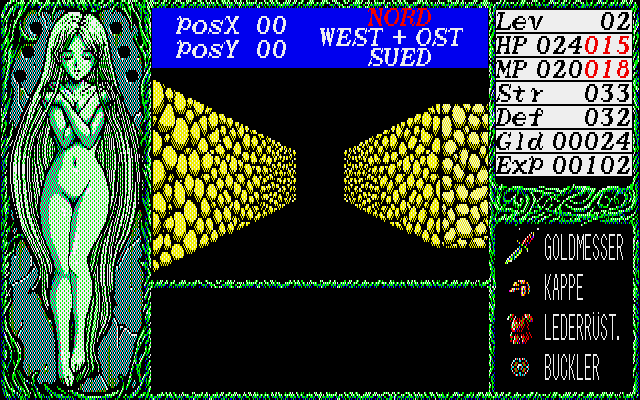
Damit Ihr bei dieser Fortbewegung nicht den Überblick verliert, wo Ihr Euch gerade befindet, helfen Euch die Angaben am oberen Bildschirmrand:
PosX gibt an, wie weit Ihr euch vom linken Rand des Dungeons entfernt befindet (0-17), PoyS, wie Weit vom unteren Rand (ebenfalls 0-17).
Rechts daneben könnt Ihr am Kompass ablesen, in welche Richtung Ihr gerade schaut (die rot markierte).
Am rechten Bildschirmrand befinden sich Eure Charakterwerte:
Lev - Euer aktuelles Charakterlevel. Ihr startet auf 1, das Maximum beträgt 25. Bei jedem Levelaufstieg steigen Eure HP, MP, Stärke und Abwehrkraft.
HP - Lebensenergie, der schwarze Wert ist das Maximum, der rote der aktuelle Wert. Sinkt letzterer auf 0, stirbt Takeru und Ihr müsst einen Spielstand laden.
MP - Magische Energie, wie die HP aufgeteilt in Maximum und aktueller Wert. Ist dieser Wert zu niedrig, könnt Ihr keine Magie mehr wirken.
Str - Angriffskraft, setzt sich zusammen aus der Stärke Eures Charakters und der ausgerüsteten Waffe.
Def - Verteidigungskraft, setzt sich zusammen aus der Abwehrkraft und der ausgerüsteten Rüstung, Helm und Schild.
Gld - Euer Gold. Wird benötigt, um neue Ausrüstung zu kaufen und euch im Tempel heilen zu lassen. Das Maximum, das Ihr bei euch tragen könnt, beträgt 60000.
Exp - Eure Erfahrungspunkte. Habt Ihr genug davon erhalten, steigt Euer Level. Wieviele Ihr noch bis zum nächsten Level benötigt, könnt Ihr im Tempel erfahren. Auch hier beträgt das Maximum 60000, womit Ihr Level 25 erreicht.
Darunter befindet sich Eure aktuell angelegte Ausrüstung. Ihr könnt die Ausrüstung nicht selbstständig ändern, die Anzeige hat rein informativen Charakter.
Kampf
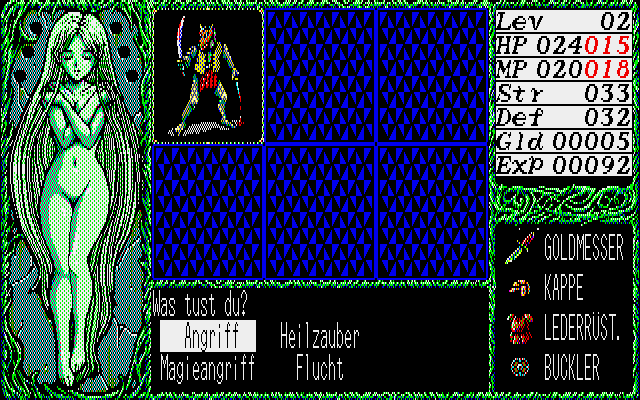
Solange Ihr euch im Turm befindet, kann es bei jedem Schritt, den Ihr tut, zu einem Kampf kommen. der Bildschirm wechselt und es erscheinen 1 bis 6 Gegner. Zudem kann es an bestimmten Stellen storybedingt zu einem Kampf kommen.
Im Kampf habt Ihr die folgenden Optionen:
Angriff: Wählt einen Gegner aus, dem Ihr Schaden zufügen wollt. Der Schaden, den Ihr verursacht, ist abhängig von Eurem Angriffswert. Sinken die HP eines Gegners auf 0 (Ihr könnt diese nicht sehen) ist er besiegt und verschwindet.
Heilzauber: Stellt einige Eurer HP wieder her. Die Menge der wiederhergestellten HP und die Menge der verbrauchten MP hängt von Eurem Level ab. Habt Ihr zu wenige MP, schlägt diese Aktion fehl.
Magieangriff: Greift alle aktuell vorhandenen Gegner gleichzeitig an. Die Höhe des Schadens und die Menge der verbrauchten MP hängt von Eurem Level ab. Habt Ihr zu wenige MP, schlägt diese Aktion fehl.
Flucht: Versucht, aus dem aktuellen Kampf zu fliehen. Ob dies gelingt, ist vom Zufall abhängig. In Story-Kämpfen ist diese Option nicht vorhanden.
Die Optionen wählt Ihr mit den Ziffernblock-Tasten "4" und "6", mit Enter bestätigt Ihr.
Nach Eurer Aktion sind die Gegner am Zug und richten Schaden an. Wieviel Schaden Ihr dadurch nehmt, hängt vom jeweiligen Gegner und Eurem Verteidigungswert ab.
Sind alle Gegner besiegt, erhaltet Ihr abhängig von der Art und Anzahl der besiegten Gegner Erfahrungspunkte und Gold und könnt Euren Weg durch den Turm fortsetzen bzw. bekommt eine weitere Storyszene zu sehen. Sinken Takerus HP während des Kampfes auf 0, stirbt er und Ihr müsst einen gespeicherten Spielstand laden.
Einige Tipps
Ihr könnt Gold dazu verwenden, im Waffenladen neue Ausrüstung zu erwerben oder Euch im Tempel heilen zu lassen. Sonst gibt es keine Verwendungsmöglichkeiten, also lohnt es sich nicht, zu knausern.
Ihr könnt ausschließlich in der Stadt speichern. Denkt besser daran, bevor Ihr im Turm ohne MP und mit nur noch wenigen HP dasteht.
Dragon Knight ist ein sehr klassischen Spiel, das heißt, Grind ist nicht nur eine Möglichkeit, sondern wird bis zu einem gewissen Grad sogar von Euch erartet. Wenn die Monster mit Euch den Boden aufwischen, solltet Ihr vermutlich etwas aufleveln und/oder in bessere Ausrüstung investieren.
Es empfiehlt sich schwer, Karten des Turms anzufertigen. Die originale Anleitung hatte nicht ohne Grund
Grundsätzlich könnt Ihr Euch im Turm relativ frei bewegen. Allerdings ist es durchaus so gedacht, dass Ihr zunächst die unteren Etagen erledigt, bevor Ihr euch nach oben vorarbeitet. Mit jeder Etage trefft Ihr auf stärkere Gegner, und ab einem gewissen Punkt kommt Ihr ohnehin nicht weiter, wenn Ihr in der Story noch nicht weit genug fortgeschritten seid.
Wenn Ihr eines der Mädchen befreit, gibt Euch dieses meist einen Hinweis darauf, wo Ihr als nächstes hinmüsst, passt also auf, was sie erzählen.
Wenn Ihr im Turm festzustecken scheint, hilft es möglicherweise, in die Stadt zurückzukehren und dort mit allen zu sprechen.
Wenn Euch die Kämpfe zu lange dauern, könnt Ihr einfach Enter gedrückt halten. Dadurch verschwinden sämtliche Nachrichten so schnell, wie sie erscheinen, und Takeru greift immer automatisch den ersten Gegner mit Standardangriffen an, bis alle Gegner besiegt sind. Natürlich solltet Ihr das nur tun, wenn Ihr auch stark genug seid, die Gegner tatsächlich zu besiegen.
Sexuelle Inhalte
Falls Ihr es bisher nicht gewusst haben solltet, informiere ich euch an dieser Stelle, dass er sich bei Dragon Knight um ein sogenanntes Eroge (kurz für Erotic Game) handelt, das auch nicht jugendfreie bzw. sexuelle Inhalte bietet.
Dazu sei zunächst gesagt, dass der Nach-Nachfolger dieses Spiels, "Dragon Knight 3" hierzulande unter dem Titel "Knights of Xentar" veröffentlich wurde und damals von der Unterhaltungssoftware Selbstkontrolle (besser bekannt unter dem Kürzel USK) eine Altersfreigabe von 16 Jahren bzw. in einer zensierten Fassung von 12 Jahren erhalten hat.
Zudem möchte ich noch einmal daran erinnern, dass es sich hier das Spiel nicht mit fotorealistischer Grafik protzt, sondern es sich um Bilder im Animestil mit einer Auflösung von 640x400 Pixeln in 16 Farben handelt.
Solltet Ihr dennoch Bedenken haben, bekommt Ihr eine (sehr kurze) Auflistung der Inhalte in dem folgenden Spoiler, alle, denen diese Inhalte egal sind, oder die sie sogar als Bonus betrachten, können diesen einfach ignorieren.
Sonstiges (Diese Sektion wird bei Bedarf noch erweitert)
Ich habe es zwar im Abschnitt "Der Patch" bereits erwähnt, aber ich sage es hier noch einmal ausdrücklich: Knights of Xentar ist nicht Dragon Knight 3!
Daher die Warnung: Wenn Ihr dieses Spiel startet und ein "KoX -2" erwartet, werdet Ihr enttäuscht werden.
Die Dragon Knight Reihe mag zwar insgesamt einen humoristischen Ton anschlagen, aber im Gegensatz zu KoX nimmt sie sich grundsätzlich selbst ernst. (Ob sie das unbedingt besser macht, sei dabei erstmal dahingestellt.)
Ich habe mich bemüht, etwaige Fehler so gut es geht zu beseitigen, aber ich habe auch nur zwei Augen. Wenn ich also irgendwo etwas übersehen haben sollte, macht mich bitte darauf aufmerksam.
Der Download
Ok, ich schätze, das ist das, was diejenigen, die bis hierhin gelesen haben, am meisten interessieren dürfte.
 Kontrollzentrum




.

 Zitieren